Apprends à coder tes propres jeux vidéos
Suis les étapes, pas à pas pour apprendre à créer tes propres jeux vidéos
Project maintained by CryptoLogiq Hosted on GitHub Pages — Theme by mattgraham
Les Fonctions love.graphics de formes géométriques
Love2D nous simplifie la tâche pour afficher des formes géométriques dans love.draw() Il existe les fonctions suivantes :
Drawing geometry
| love.graphics.circle | Dessine un cercle. | | love.graphics.arc | Dessine un arc de cercle. | | love.graphics.ellipse | Dessine une ellipse. | | love.graphics.line | Dessine des lignes entre des points(x,y). | | love.graphics.points | Dessine un ou plusieurs points. | | love.graphics.polygon | Dessine un a polygone. | | love.graphics.rectangle | Dessine un a rectangle. | | love.graphics.stencil | Dessiner des formes géométriques avec un crayon. (méthode avancée de comparaison de pixel, pour donner un effet de style…) |
Nous nous intéresserons essentiellement aux formes simples
Les formes simples
nous verrons donc les rectangles, les cercles et les lignes.
Dessiner des Lignes
Une ligne c’est quoi ? c’est une droite d’un point A vers un point B. rappel un point contient deux coordonnées :
-
une coordonnée X
-
une coordonnée Y.
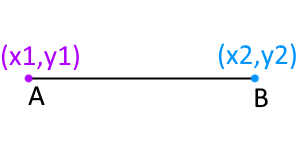
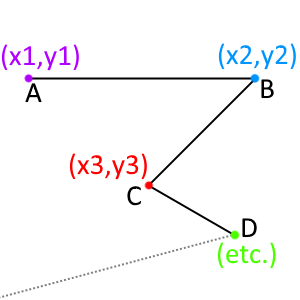
Soit le point A = {x1 , y2} Et le point B = {x2 , y2} On peut aussi dessiner plusieurs lignes en indiquant plusieurs points à cette fonction : Plus d’infos : https://fr.wikipedia.org/wiki/Segment_(math%C3%A9matiques)
love.graphics.line() love.graphics.line( x1, y1, x2, y2, ... ) **Arguments** [number](https://love2d.org/wiki/number) `x1` La position du premier point dans l'abscisse X (axe horizontale). [number](https://love2d.org/wiki/number) `y1` La position du premier point dans l'ordonnée Y (axe horizontale). [number](https://love2d.org/wiki/number) `x2` La position de l'axe X du second point. [number](https://love2d.org/wiki/number) `y2` La position de l'axe Y du second point. [number](https://love2d.org/wiki/number) `...` Vous pouvez continuer ainsi les successions des points que vous souhaitez. On appelle ceci une [polyligne](https://fr.wikipedia.org/wiki/Ligne_polygonale).
Exemple entre deux points :
function love.draw()
   love.graphics.line(
    100, 100, -- 1er  point
    200, 200  -- 2eme point
    )
end
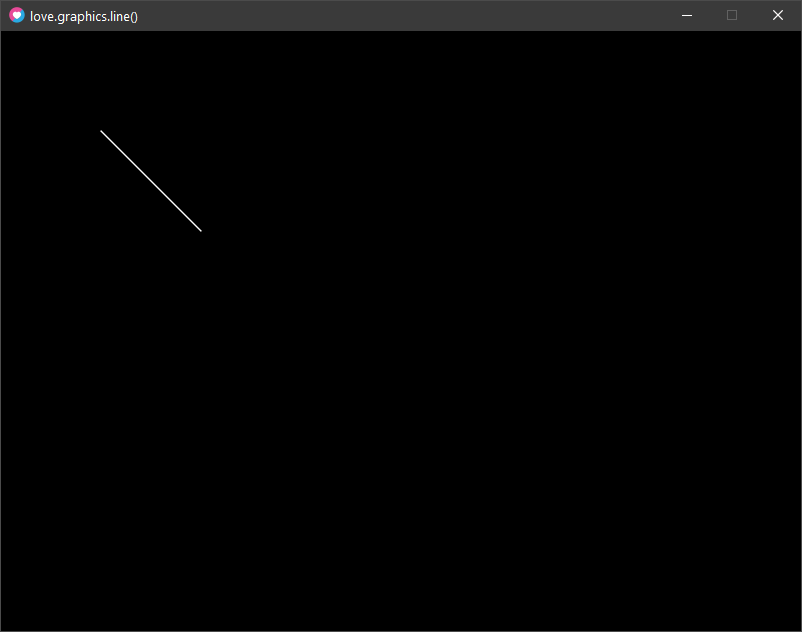
Rendu : l’arguments … nous indique qu’on peut dessiner plusieurs points, alors essayons cela =) Exemple d’une suite de Points :
function love.draw()
   love.graphics.line(
    100, 100, -- 1er  point
    200, 200, -- 2eme point
    300, 100, -- 3eme point
    400, 200  -- 4eme point
    )
end
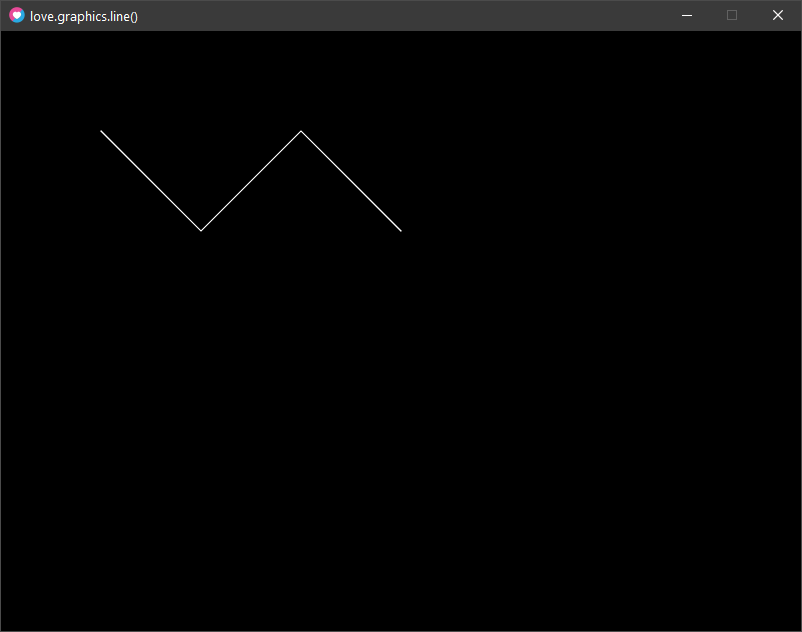
Rendu : Exemple avec une position en mouvement (votre souris) :
centerX = 400 -- largeur par defaut fenetre love2D fait 800 soit 800/2 = 400
centerY = 300 -- hauteur par defaut fenetre love2D fait 600 soit 600/2 = 300

function love.draw()
   local mx, my = love.mouse.getPosition()  -- retourne la position x et y de la souris
   love.graphics.line(centerX, centerY, mx, my)
end
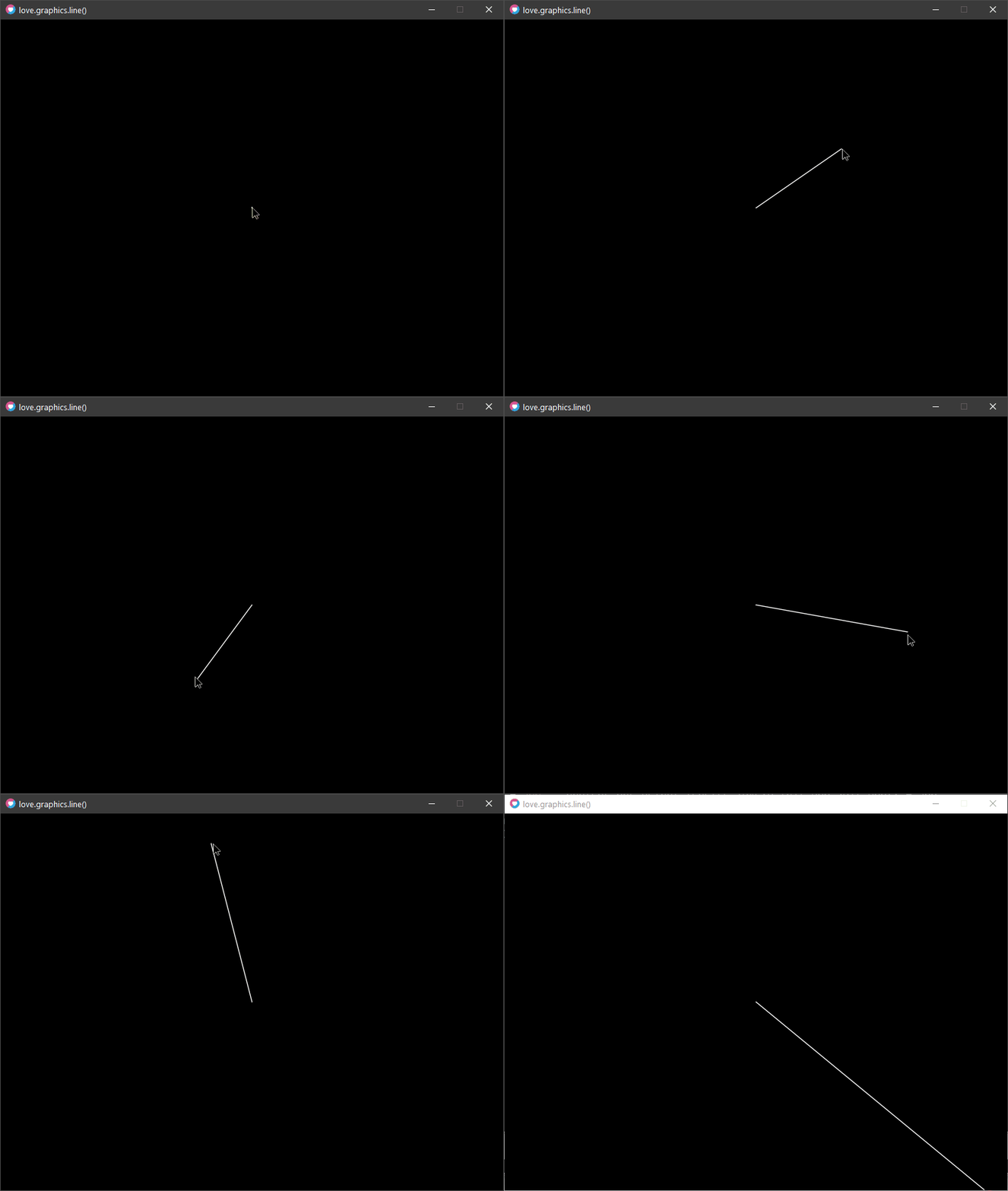
Rendu :
Dessiner des Rectangles
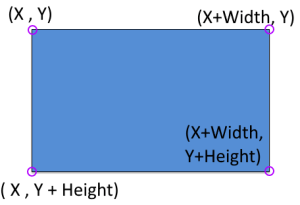
un rectangle qu’est-ce que c’est ?
c’est un ensemble de 4 points.
Love2D utilise un seul point de reference pour afficher un rectangle.
on le nommera : A = {x,y}
celui-ci possede des propriétés de largeur et de hauteur qui forme son espace.
Soit A = {x, y, width, height}
width = largeur
height = hauteur
Plus d’infos : https://fr.wikipedia.org/wiki/Rectangle
love.graphics.rectangle()
love.graphics.rectangle( mode, x, y, width, height, segments )
Arguments
DrawMode mode Comment voulez-vous dessiner le rectangle ? Forme pleine ou uniquement le contour ? “fill” dessine un rectangle plein “line” dessine le contour du rectangle
number x La position X (en haut à gauche du rectangle) Soit position X du point d’origine du rectangle
number y La position Y (en haut à gauche du rectangle) Soit position Y du point d’origine du rectangle
number width Width = sa largeur en pixel.
number height Height = sa hauteur en pixel.
[number](https://love2d.org/wiki/number) segments (nil) --> Facultatif Le nombres de segments (nombre de points) utiliser pour dessiner les arrondis des coins du rectangle (voir l’exemple ci-dessous).
Exemple Rectangle :
function love.draw()

    love.graphics.setColor(1, 1, 1) -- blanc
    love.graphics.rectangle("fill", 100, 100, 100, 40)      -- Rectangle plein (blanc)
    love.graphics.rectangle("fill", 100, 200, 100, 40, 10)  -- Rectangle plein (blanc)
    love.graphics.rectangle("fill", 100, 300, 100, 40, 20)  -- Rectangle plein (blanc).

    love.graphics.setColor(1, 0, 0) -- rouge
    love.graphics.rectangle("line", 400, 100, 100, 40)      -- Rectangle contour (rouge)
    love.graphics.rectangle("line", 400, 200, 100, 40, 10)  -- Rectangle contour (rouge) avec 10 segments pour les arrondis des coins.
    love.graphics.rectangle("line", 400, 300, 100, 40, 20)  -- Rectangle contour (rouge) avec 20 segments pour les arrondis des coins.

end
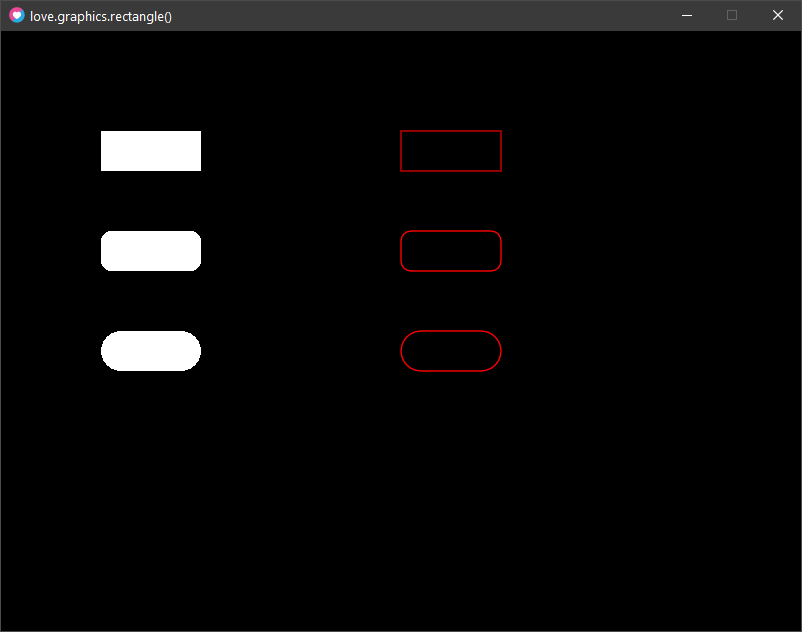
Rendu :
Dessiner des Cercles
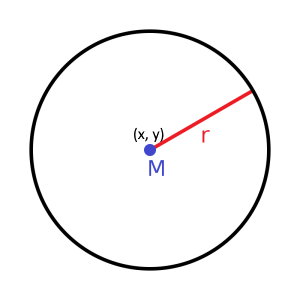
un cercle c’est quoi ?
C’est un point M = {x, y}
avec une propriété de rayon.
Le rayon est représenté par la droite r dessiné en rouge sur le schéma ci-dessous.
Rappel : le rayon c’est le diamètre d’un cercle divisé par deux.
rayon = diamètre / 2
Soit M = {x , y, rayon}
Plus d’infos : https://fr.wikipedia.org/wiki/Cercle
love.graphics.circle()
love.graphics.circle( mode, x, y, radius )
Arguments
DrawMode mode Comment voulez-vous dessiner le Cercle ? Forme pleine ou uniquement le contour ? “fill” dessine un rectangle plein “line” dessine le contour du rectangle
number x La position X du centre du cercle.
number y La position Y du centre du cercle.
number radius Le rayon du cercle.
number segments --> Facultatif Le nombres de segments (points) pour dessiner le cercle (voir l’exemple)
Exemple Cercles :
function love.draw()


    love.graphics.setColor(1, 1, 1)
    love.graphics.circle("fill", 100, 100, 40) -- Cercle plein (blanc)
    love.graphics.circle("line", 100, 200, 40) -- Cercle contour (blanc)
    love.graphics.circle("fill", 100,300, 40, 3) -- Cercle plein (blanc) avec 3 segments.

    love.graphics.setColor(1, 0, 0)
    love.graphics.circle("line", 400, 100, 100, 3)   -- Cercle rouge avec 3 segments.
    love.graphics.circle("line", 400, 300, 80, 8)    -- Cercle rouge avec 8 segments.
    love.graphics.circle("line", 400, 500, 100, 16) -- Cercle rouge avec 16 segments.

end
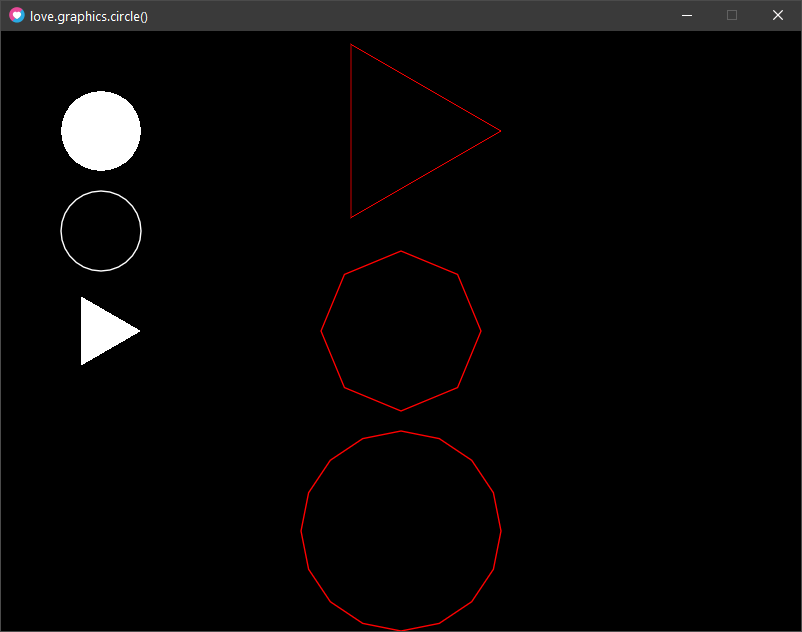
Rendu :
Bonus Dessiner un Arc de Cercle
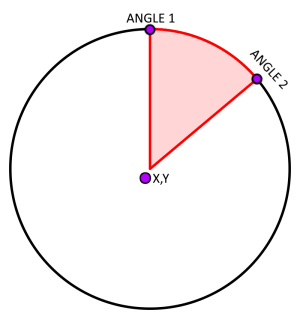
Un arc de cercle c’est quoi ?
C’est un cercle M = {x,y, rayon} avec des proriétés d’un angle de début et de fin.
Soit M = {x, y, rayon, Angle1, Angle2}
Plus d’infos : https://fr.wikipedia.org/wiki/Arc_(g%C3%A9om%C3%A9trie)
Dans les jeux vidéos, c’est souvent utiliser comme “Champ de vision” d’une unité en patrouille…
Petit exemple tiré du jeu Metal Gear Solid de Konami :
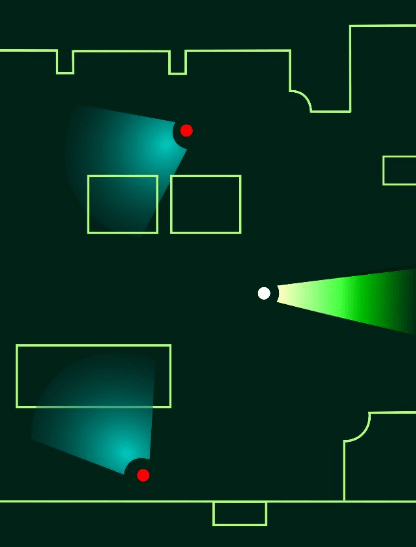
On distingue parfaitement les arcs ici, non ? =)
love.graphics.arc()
love.graphics.arc( drawmode, arctype, x, y, radius, angle1, angle2, segments )
Arguments
DrawMode drawmode Comment voulez-vous dessiner l’arc de cercle ? Forme pleine ou uniquement le contour ? “fill” dessine un rectangle plein “line” dessine le contour du rectangle
ArcType arctype (facultatif) --> arctype "pie" par défaut Le type d’arc qu’on souhaite dessiner (voir le deuxième exemple plus bas…)
number x La position X du centre du Cercle de l’arc.
number y La position Y du centre du Cercle de l’arc.
number radius Le Rayon du Cercle de l’arc.
number angle1 le premier angle qui commence l’arc.
number angle2 Le second angle qui termine l’arc.
number segments (10) Le nombres de segments (de points) qui sont utilisés pour dessiner l’arc.
Exemple Arc reprenant comme modèle le croquis de métal gear solid :
love.window.setTitle("love.graphics.arc()")

local hero   =  { x = 400, y = 100 , angle = 0, rayon = 10 , distanceVision = 200, champVision = 25}
local ennemi =  { x = 280, y = 300 , angle = 235, rayon = 10 , distanceVision = 150, champVision = 70}

function love.draw( )
  -- hero vision :
  love.graphics.setColor(0,1,0,1) -- vert
  love.graphics.arc( "fill", -- mode
    hero.x, -- x
    hero.y, -- y
    hero.distanceVision, -- rayon
    math.rad( hero.angle - (hero.champVision/2) ), -- angle 1
    math.rad( hero.angle + (hero.champVision/2) ) -- angle 2
  )
  -- hero position :
  love.graphics.setColor(1,1,1,1) -- blanc
  love.graphics.circle( "fill", hero.x, hero.y, hero.rayon)

  -- ennemi vision :
  love.graphics.setColor(0,0,0.75,1) -- bleu
  love.graphics.arc( "fill", -- mode
    ennemi.x, -- x
    ennemi.y, -- y
    ennemi.distanceVision, -- rayon
    math.rad( ennemi.angle - (ennemi.champVision/2) ), -- angle 1
    math.rad( ennemi.angle + (ennemi.champVision/2) ) -- angle 2
  )
  -- ennemi position :
  love.graphics.setColor(1,0,0,1) -- rouge
  love.graphics.circle( "fill", ennemi.x, ennemi.y, ennemi.rayon)
end
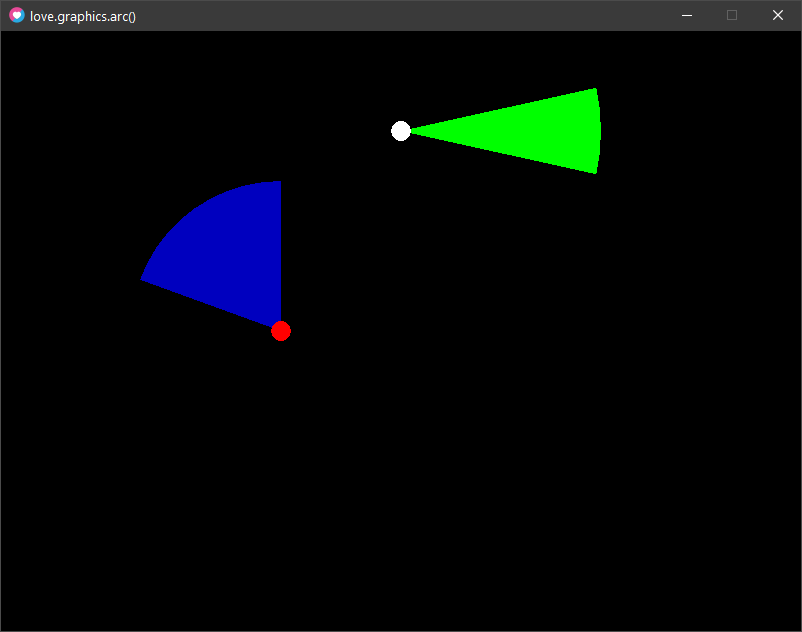
Rendu : Exemple avec les arcType : “pie” ou “open” ou “closed” :
love.window.setTitle("FaconKode.fr : ArcMode and arcType")

function love.draw()

  local x1 = 100
  local x2 = 300
  local x3 = 500
  local x4 = 700
  local y1 = 150
  local y2 = 300
  local y3 = 450
  local radius = 50
  local angle1 = math.rad(45)
  local angle2 = math.rad(270)
  local segments = nil

  -- drawmode : line (contour) no arcType
  love.graphics.print( "line Mode no arcType", 20, 20)
  love.graphics.arc( "line",            x1, y1, radius, angle1, angle2, segments )
  love.graphics.arc( "line",            x1, y2, radius, angle1, angle2, segments )
  love.graphics.arc( "line",            x1, y3, radius, angle1, angle2, segments )

  -- drawmode : fill (plein) no arcType
  love.graphics.print( "fill Mode no arcType", 220, 20)
  love.graphics.arc( "fill",            x2, y1, radius, angle1, angle2, segments )
  love.graphics.arc( "fill",            x2, y2, radius, angle1, angle2, segments )
  love.graphics.arc( "fill",            x2, y3, radius, angle1, angle2, segments )

  -- drawmode : line (contour) + arcType
  love.graphics.print( "line Mode + arcType", 420, 20)
  --
  love.graphics.arc( "line", "pie",     x3, y1, radius, angle1, angle2, segments )
  love.graphics.print( "arcType : pie", 420, y1-80)
  --
  love.graphics.arc( "line", "open",    x3, y2, radius, angle1, angle2, segments )
  love.graphics.print( "arcType : open", 420, y2-80)
  --
  love.graphics.arc( "line", "closed",  x3, y3, radius, angle1, angle2, segments )
  love.graphics.print( "arcType : closed", 420, y3-80)
  --

  -- drawmode : fill (plein) + arcType
  love.graphics.print( "fill Mode + arcType", 620, 20)
  --
  love.graphics.arc( "fill", "pie",     x4, y1, radius, angle1, angle2, segments )
  love.graphics.print( "arcType : pie", 620, y1-80)
  --
  love.graphics.arc( "fill", "open",    x4, y2, radius, angle1, angle2, segments )
  love.graphics.print( "arcType : open", 620, y2-80)
  --
  love.graphics.arc( "fill", "closed",  x4, y3, radius, angle1, angle2, segments )
  love.graphics.print( "arcType : closed", 620, y3-80)
  --

end
--
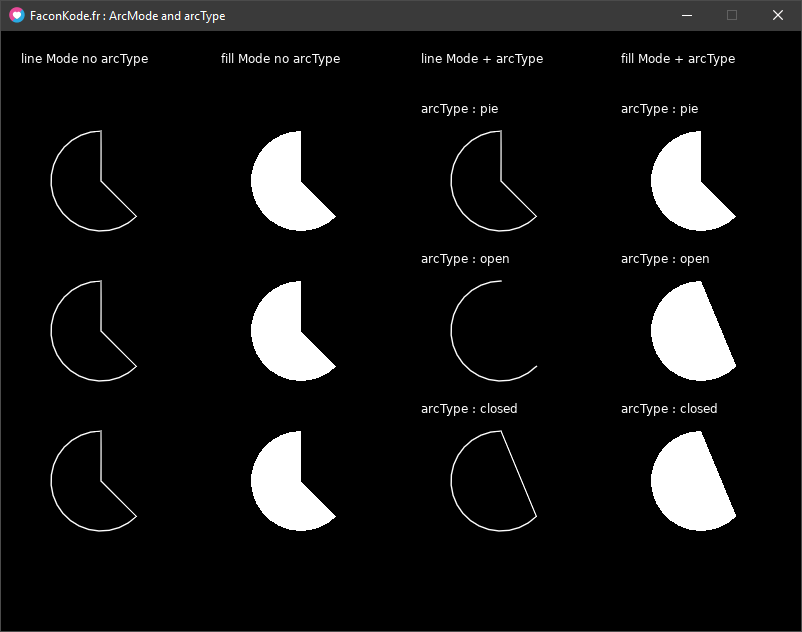
Rendu : Remarque : L’arcType est bien facultatif, on note bien que le mode “pie” est utilisé par défaut si l’arcType n’est pas présent.
Vous avez acquis les compétences suivantes :
-
dessiner des points
-
dessiner des rectangles
-
dessiner des cercles
-
dessiner des arcs de cercles